Mode d'emploi
- Déposez une image PNG, JPG, WebP, GIF, BMP ou SVG dans le cadre, ou touchez-le pour en choisir une. Une image carrée à fond transparent donne le meilleur résultat.
- Cochez les tailles à inclure dans l'icône : 16, 32, 48, 64, 128 et 256 pixels sont toutes sélectionnées au départ.
- Téléchargez un seul fichier .ico qui contient toutes les tailles choisies, ou une taille seule en .ico ou en .png.
Comment convertir un PNG en ICO ?
Choisissez votre PNG, gardez les tailles utiles et téléchargez. L'image est redessinée à chaque taille dans votre navigateur puis réunie dans un seul fichier .ico ; rien n'est envoyé, et les zones transparentes le restent.
Partez d'une image carrée. Une image large ou haute est écrasée pour tenir dans le carré : recadrez-la d'abord si besoin (l'outil de redimensionnement peut le faire). Les formes simples et les lettres épaisses restent lisibles à 16 pixels, pas les petits détails ni le texte fin.
Quelles tailles d'ICO faut-il ?
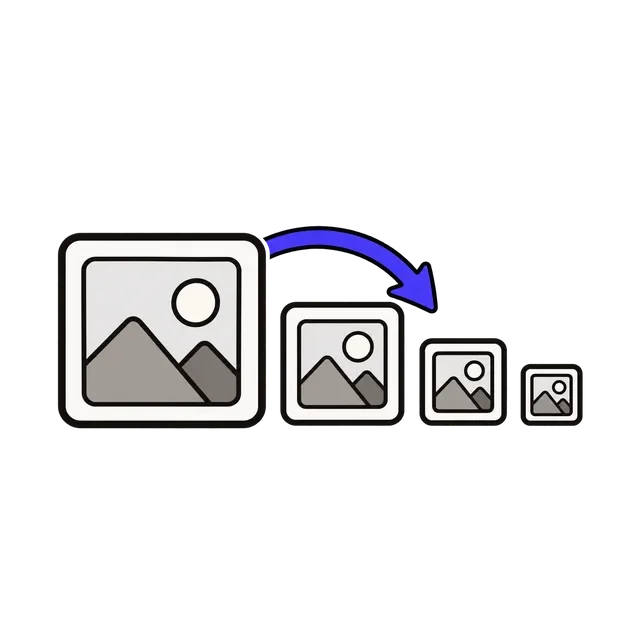
Un fichier .ico peut contenir plusieurs tailles de la même image ; Windows ou le navigateur choisit celle qui convient. Garder les six tailles est le choix le plus sûr, et le fichier reste léger.
| Taille | Utilisation |
|---|---|
| 16 × 16 | Onglets du navigateur et favoris |
| 32 × 32 | Onglets sur écrans haute résolution, barre des tâches Windows |
| 48 × 48 | Bureau Windows et Explorateur de fichiers |
| 64 et 128 | Affichage en grandes icônes |
| 256 × 256 | Affichage « Très grandes icônes » de Windows |
Ajouter un favicon à votre site
Enregistrez le fichier sous le nom favicon.ico à la racine de votre site, pour qu'il s'ouvre à l'adresse votresite.fr/favicon.ico : les navigateurs le cherchent là automatiquement. Vous pouvez aussi l'indiquer dans l'en-tête de la page avec <link rel="icon" href="/favicon.ico" sizes="any">.
Les téléphones utilisent un PNG à part quand on ajoute votre site à l'écran d'accueil : téléchargez ici le PNG en 128 ou 256, ou créez une apple-touch-icon de 180 × 180 avec l'outil de redimensionnement.
Utiliser un fichier ICO comme icône Windows
Pour changer l'icône d'un raccourci ou d'un dossier dans Windows, faites un clic droit, choisissez Propriétés puis Changer d'icône (onglet Raccourci pour un raccourci, onglet Personnaliser pour un dossier), et sélectionnez votre fichier .ico. Rangez le fichier dans un dossier que vous ne supprimerez pas, car Windows le lit à cet endroit.
Questions fréquentes
L'ICO garde-t-il le fond transparent ?
Oui. Chaque taille est stockée en PNG dans l'icône, donc la transparence reste exactement celle de votre image.
Puis-je convertir un JPG en ICO ?
Oui, ainsi que WebP, GIF, BMP et SVG. Un JPG n'a pas de transparence : l'icône aura le même fond que la photo.
L'icône fonctionnera-t-elle sur d'anciennes versions de Windows ?
Les icônes contenant des PNG fonctionnent depuis Windows Vista et dans tous les navigateurs actuels. De très vieux programmes qui ne lisent que les icônes non compressées pourraient ne pas les afficher.
Mon image est-elle envoyée ?
Non. La conversion se fait dans votre navigateur et l'image ne quitte jamais votre appareil.