Cách sử dụng
- Thả ảnh vào khung, bấm vào khung để chọn file, hoặc dán ảnh bằng Ctrl+V. Ảnh HEIC chụp từ iPhone cũng dùng được.
- Chọn Định dạng đầu ra: JPEG, PNG, WebP hoặc BMP. Ảnh HEIC tự chuyển sang JPEG, vì đó là định dạng hầu hết mọi người cần.
- Với JPEG và WebP, chỉnh Chất lượng. Mức 85% giữ ảnh trông như cũ mà dung lượng nhỏ hơn nhiều.
- Bấm Chuyển & Tải về. File mới giữ tên gốc, chỉ đổi phần đuôi.
Đổi ảnh HEIC sang JPG
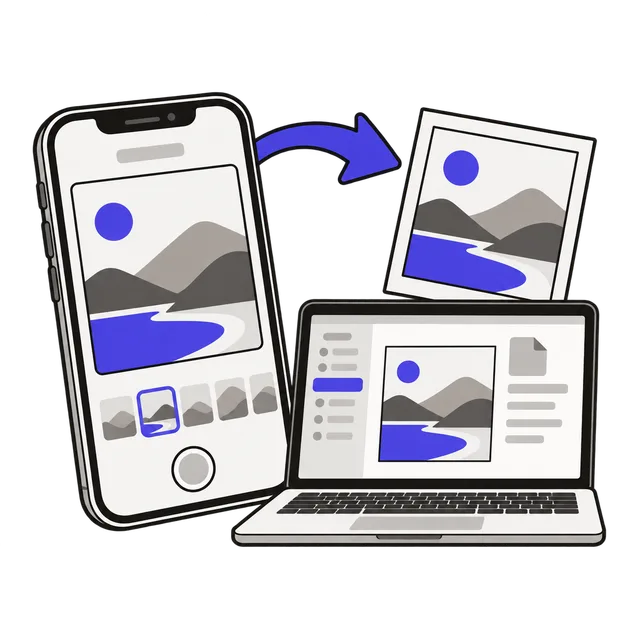
HEIC là định dạng iPhone và iPad dùng mặc định để lưu ảnh. Nó tốn khoảng một nửa dung lượng so với JPG, nhưng nhiều máy Windows, trang web, Zalo bản máy tính cũ hay phần mềm nộp hồ sơ trực tuyến không mở được.
Thả file .heic vào đây, giữ JPEG rồi bấm Chuyển & Tải về. Ảnh được giải mã ngay trong trình duyệt và lưu thành file .jpg mở được ở mọi nơi. Ảnh không bị tải lên đâu cả, điều quan trọng với ảnh cá nhân hay ảnh giấy tờ.
Đổi PNG sang JPG để nộp hồ sơ, gửi email
Thả file PNG, chọn JPEG rồi bấm Chuyển & Tải về. Ảnh JPG thường nhẹ hơn nhiều so với PNG cùng nội dung, giúp vượt qua giới hạn dung lượng khi nộp hồ sơ trên cổng dịch vụ công, gửi email hay đăng ký trực tuyến.
JPG không có nền trong suốt, nên vùng trong suốt của PNG sẽ thành màu trắng. Với logo hay hình cần nền trong suốt, hãy giữ PNG hoặc dùng WebP.
Để iPhone không lưu ảnh HEIC nữa
Nếu muốn ảnh là JPG ngay từ đầu, mở Cài đặt → Camera → Định dạng và chọn Tương thích nhất. Ảnh chụp mới sẽ được lưu dạng JPG.
Nếu muốn giữ HEIC trên điện thoại nhưng nhận JPG trên máy tính, mở Cài đặt → Ảnh, ở mục Chuyển sang Mac hoặc PC chọn Tự động. Ảnh chép qua cáp sẽ được đổi khi chuyển.
Nên dùng định dạng ảnh nào?
Mỗi định dạng hợp với một việc khác nhau.
| Định dạng | Hợp nhất cho | Ghi chú |
|---|---|---|
| JPEG (.jpg) | Ảnh chụp để chia sẻ, gửi email, tải lên | File nhỏ; mỗi lần lưu lại mất một chút chi tiết |
| PNG | Ảnh chụp màn hình, logo, chữ, nền trong suốt | Không mất chất lượng; ảnh chụp thì file lớn |
| WebP | Ảnh cho website | Nhỏ hơn JPG ở cùng chất lượng; giữ được nền trong suốt |
| HEIC | Ảnh trên iPhone, iPad | Nhỏ bằng khoảng một nửa JPG nhưng không phải nơi nào cũng mở được |
| BMP | Phần mềm Windows cũ | Không nén, file rất lớn |
Câu hỏi thường gặp
Đổi HEIC sang JPG có làm giảm chất lượng không?
Rất ít. Ảnh được lưu ở chất lượng JPG cao, nên nhìn trên màn hình hay khi in vẫn như cũ. File JPG thường lớn hơn file HEIC, vì JPG nén kém hiệu quả hơn.
Có đổi nhiều ảnh HEIC cùng lúc được không?
Công cụ này đổi từng ảnh một. Muốn gộp nhiều ảnh iPhone thành một tài liệu, công cụ JPG sang PDF nhận nhiều file HEIC cùng lúc.
Ảnh của tôi có bị tải lên mạng không?
Không. Việc chuyển đổi chạy trong trình duyệt, ảnh không rời khỏi thiết bị của bạn, và công cụ vẫn chạy khi mất mạng sau khi trang đã tải xong.
Vị trí chụp ảnh có còn trong file mới không?
Không. Ảnh được lưu lại chỉ với phần điểm ảnh, nên thông tin máy chụp và vị trí GPS trong ảnh gốc không bị chép sang file mới.