Cách sử dụng
- Thả ảnh JPG, PNG hoặc WebP vào khung, bấm để chọn file, hoặc dán bằng Ctrl+V.
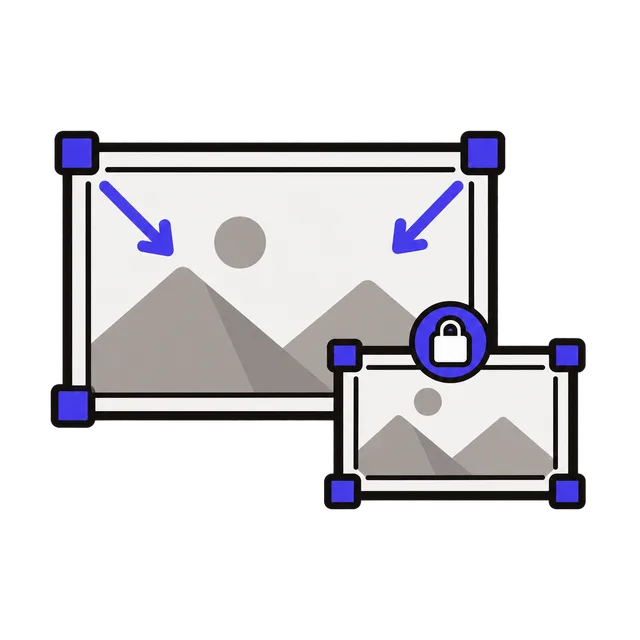
- Ở chế độ Resize, chọn Pixel để nhập chính xác Chiều rộng và Chiều cao, hoặc Phần trăm để thu phóng, ví dụ 50%. Giữ Khóa tỉ lệ để ảnh không bị méo.
- Muốn đổi hình dạng, chọn một Tỉ lệ chuẩn (1:1, 16:9, 4:3, 3:2, 9:16 hoặc 21:9), hoặc chuyển sang Cắt ảnh và kéo khung lên phần muốn giữ.
- Xem Xem trước và Kích thước đầu ra, rồi bấm Resize & Tải về (hoặc Cắt & Tải về).
Cách giảm kích thước ảnh
Phần lớn trường hợp bạn cần một bản ảnh nhỏ hơn: để gửi email, nộp hồ sơ trực tuyến có giới hạn dung lượng, đăng lên website hay gửi qua Zalo cho nhẹ. Nhập chiều rộng mới khi đang Khóa tỉ lệ, chiều cao sẽ tự tính theo. Ảnh chụp điện thoại 4032 × 3024 pixel thu về rộng 1200 pixel sẽ thành 1200 × 900, đủ đẹp cho trang web hay email mà dung lượng giảm đi rất nhiều.
Phóng ảnh lớn hơn bản gốc không làm tăng chi tiết, chỉ kéo giãn điểm ảnh nên ảnh trông mờ hơn. Hãy bắt đầu từ bản gốc lớn nhất bạn có.
Kích thước thường dùng
Dùng làm điểm bắt đầu và kiểm tra hướng dẫn hiện tại của từng nơi:
| Mục đích | Tỉ lệ | Kích thước thường dùng (pixel) |
|---|---|---|
| Ảnh đại diện | 1:1 | 400 × 400 trở lên |
| Bài đăng vuông trên mạng xã hội | 1:1 | 1080 × 1080 |
| Story, video dọc | 9:16 | 1080 × 1920 |
| Ảnh bìa YouTube, slide màn hình rộng | 16:9 | 1280 × 720 hoặc 1920 × 1080 |
| Ảnh cho website, bài blog | 3:2 hoặc 4:3 | rộng 1200 đến 1600 |
| Ảnh 4×6 để in (10×15 cm) | 3:2 | 1800 × 1200 (300 dpi) |
Đổi kích thước hay cắt ảnh?
Đổi kích thước thay đổi độ lớn của cả bức ảnh và giữ nguyên mọi thứ trong đó. Cắt ảnh bỏ bớt phần mép để đổi hình dạng, ví dụ cắt ảnh ngang thành ảnh vuông làm ảnh đại diện, hoặc ảnh 3×4 cho hồ sơ. Chọn tỉ lệ chuẩn, cắt theo hình dạng đó, rồi đổi kích thước kết quả về đúng số pixel cần.
File tải về giữ nguyên định dạng gốc: JPG vẫn là JPG, PNG vẫn là PNG. Ảnh mới được vẽ lại từ đầu nên thông tin máy chụp như vị trí GPS không bị chép theo.
Câu hỏi thường gặp
Làm sao giảm kích thước ảnh mà không giảm chất lượng?
Thu nhỏ chứ đừng phóng to, và giữ Khóa tỉ lệ. Ảnh thu nhỏ vẫn sắc nét ở kích thước mới; phóng to thì luôn mờ hơn.
Làm sao giảm dung lượng ảnh (KB, MB)?
Giảm số pixel là cách hiệu quả nhất: giảm một nửa chiều rộng và chiều cao thì số điểm ảnh còn một phần tư. Nếu cần đúng giới hạn dung lượng, hãy dùng thêm công cụ Nén Ảnh.
Có đổi kích thước nhiều ảnh cùng lúc được không?
Chưa được; công cụ này xử lý từng ảnh một.
Ảnh của tôi có bị tải lên không?
Không. Việc đổi kích thước và cắt ảnh diễn ra trong trình duyệt, ảnh không rời khỏi thiết bị của bạn.